Cómo usar ExeDock
De la descarga a jugar en unos tres minutos.
Descargar e instalar
Descarga ExeDock, abre la imagen de disco y arrastra ExeDock a Aplicaciones. Si la abres desde otro lugar, la app te ofrece moverse allí.
Añadir un juego
Arrastra la carpeta del juego (o su EXE) a ExeDock, o pulsa «+» arriba a la derecha. El juego se queda donde está.
Elegir un modo de compatibilidad
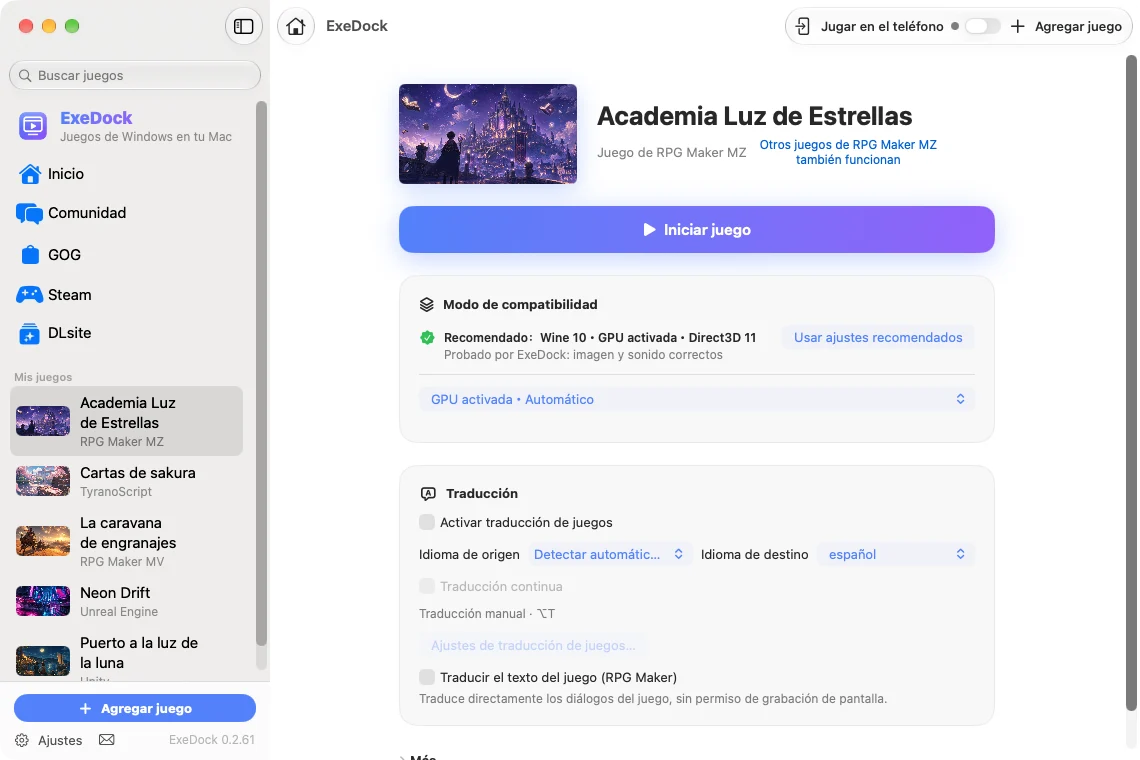
La página del juego muestra los modos disponibles y señala los ajustes probados. Los modos que necesitan descarga indican el tamaño y puedes pulsar «Descargar ahora» antes.
Jugar
Pulsa «Jugar». El primer inicio prepara el entorno; después, un clic. Mientras juegas, la barra lateral muestra un punto verde y el tiempo de juego.
Traducir el juego
En RPG Maker MV/MZ activa «Traducir el texto del juego»; en otros pulsa ⌥T para traducir la pantalla.
Si algo falla
Si la imagen o el sonido no van bien, prueba otro modo. También puedes «Informar de un problema» con los ajustes de la app y del juego adjuntos.
Juegos de DLsite y RPG Maker en Mac
Un sitio de compatibilidad para adultos: añade tus juegos de DLsite, RPG Maker y novelas visuales. ExeDock detecta el motor, prepara el entorno y ofrece traducción. La compatibilidad depende del juego y la versión.
DLsite
Iniciar sesión en DLsite
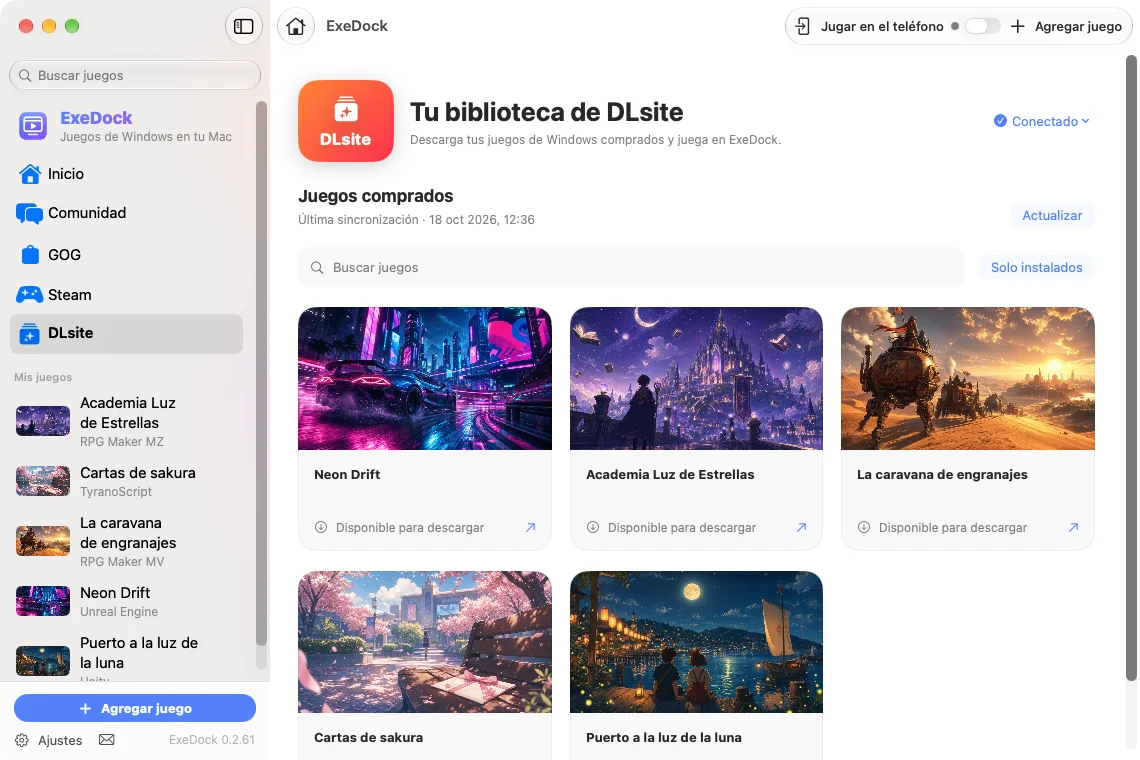
Haz clic en «DLsite» en la barra lateral y luego en «Iniciar sesión en DLsite», e inicia sesión en la página oficial de DLsite. La sesión se guarda en el llavero de este Mac y nunca se envía a ExeDock.
Descargar e instalar
Elige un juego y haz clic en «Descargar e instalar». ExeDock descarga el ZIP, RAR, 7z o las partes, los comprueba, los descomprime, analiza el juego y lo añade a «Mis juegos»; los instaladores se abren en un entorno compatible con Windows; una descarga interrumpida continúa la próxima vez.
Iniciar el juego
Cuando esté instalado, haz clic en «Iniciar juego»; los títulos probados por ExeDock aplican sus ajustes recomendados. Si la obra necesita número de serie, «Ver número de serie» abre la página de DLsite dentro de ExeDock sin volver a iniciar sesión; copia el número y pulsa descargar en esa página, y ExeDock instalará el juego. Descomprime tú mismo los archivos con contraseña y usa «Agregar juego».
Tres formas de iniciar un juego de Steam
Un entorno de Windows solo usa un Wine a la vez, así que todos los juegos que se inician con Steam usan el entorno de Steam. Los juegos que confirmes sin DRM también puede iniciarlos ExeDock directamente.
Wine 10 (predeterminado)
Ideal para: La mayoría de los juegosSteam y sus juegos usan Wine 10, y la tienda, el inicio de sesión y las ventanas de instalación de Steam se ven con normalidad.
Wine 11
Ideal para: Juegos que no arrancan con Wine 10, como los hechos con ElectronCámbialo en Más › Entorno de Steam en la página de Steam; Steam y todos sus juegos cambian a la vez. Con Wine 11 la ventana de Steam se ve negra, así que al iniciar sesión, instalar o abrir la tienda ExeDock te pedirá primero volver a Wine 10. Si un juego se cierra justo después de iniciarse, su página también sugiere el otro entorno.
Sin DRM, inicio directo
Ideal para: Juegos confirmados sin DRMTras confirmarlo con la información del editor o probándolo, elige «He comprobado que esta versión no tiene DRM…» en Más, en la página del juego. Desde entonces ExeDock lo inicia directamente, con todos los modos de compatibilidad, la traducción y el tiempo de juego. La confirmación solo vale para la versión actual; si Steam actualiza el juego, vuelve a iniciarse con Steam.
Atención: el inicio directo y el inicio con Steam guardan las partidas en sitios distintos, así que un juego sin Steam Cloud no verá sus partidas anteriores al cambiar. ExeDock nunca quita ni elude el DRM.
Instalar un parche oficial
Algunos juegos tienen un parche oficial que restaura contenido o corrige problemas. ExeDock no distribuye parches: descárgalo de la página oficial e instálalo como se indica abajo. Antes, haz una copia de seguridad de la carpeta del juego.
Descargarlo de la página oficial
En la página del juego en ExeDock o en este sitio, pulsa «Parche oficial» para abrir la página del editor. Descarga allí el parche y lee sus instrucciones de instalación.
Archivos o un archivo comprimido: copiarlos
Si el parche es un archivo comprimido (zip, rar, 7z) o un conjunto de archivos, descomprímelo en tu Mac y copia los archivos en la carpeta del juego como indican las instrucciones, reemplazando los que tengan el mismo nombre. Para abrir la carpeta del juego, despliega «Más» en la página del juego en ExeDock y elige «Mostrar juego en el Finder».
Un instalador (.exe): ejecutarlo con ExeDock
Si el parche es un instalador .exe, abre el juego en ExeDock, despliega «Más», elige «Ejecutar otro programa…» y selecciona el instalador. Se ejecuta en el entorno Windows propio del juego. Si pregunta dónde está el juego, elige G:\ (es la carpeta del juego).
Iniciar el juego y comprobar
Pulsa «Iniciar juego» como siempre y comprueba que el parche se aplicó (por ejemplo, una pantalla de título o textos distintos). Si el juego ya no arranca, vuelve a poner tu copia de seguridad.
Empieza a jugar en tu Mac hoy
Descarga gratuita. Arrastra la carpeta de un juego y listo.