使い方
ダウンロードからプレイまで約 3 分。
ダウンロードしてインストール
ExeDock をダウンロードし、ディスクイメージを開いて「アプリケーション」へドラッグ。ほかの場所から開いた場合は、アプリが移動を提案します。
ゲームを追加
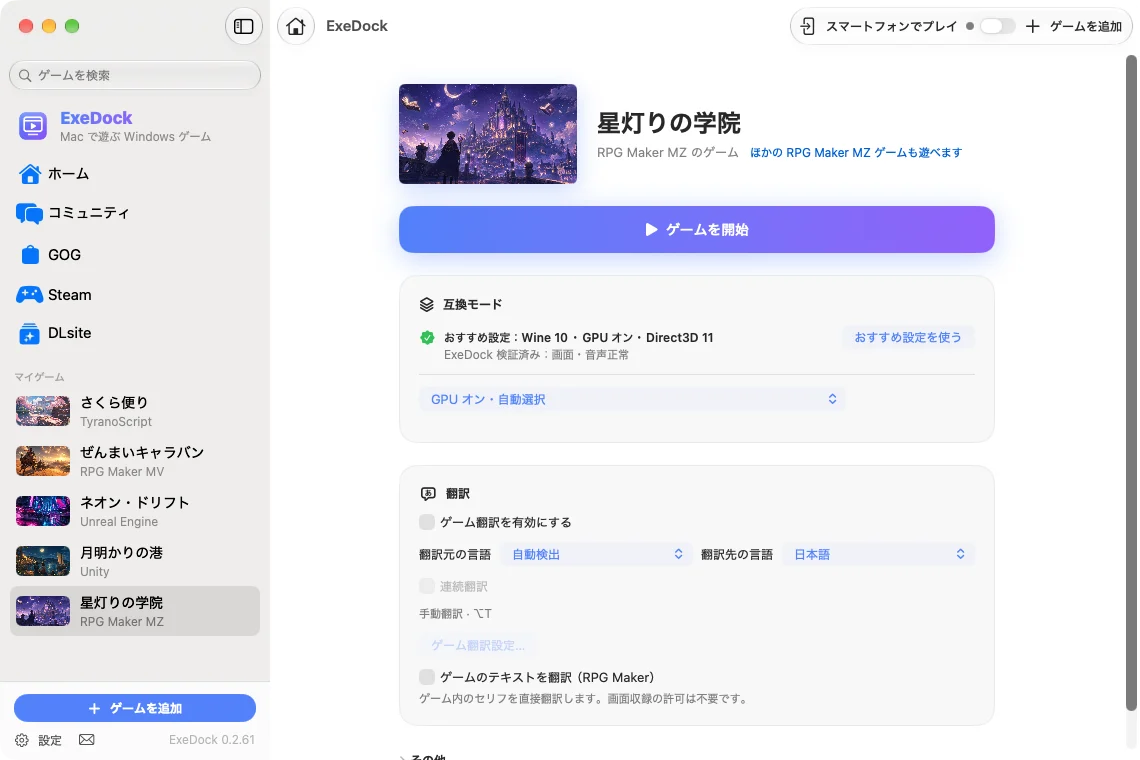
ゲームフォルダ(または EXE)を ExeDock にドラッグするか、右上の「+」をクリック。ゲームは移動しません。
互換モードを選ぶ
ゲームページの「互換モード」に使えるモードが並び、ExeDock の推奨設定があれば案内します。ダウンロードが必要なモードはサイズを表示し、先に「今すぐダウンロード」もできます。
プレイ
「ゲームを開始」をクリック。初回は環境を準備し、あとはワンクリック。プレイ中はサイドバーに緑のドットとプレイ時間が出ます。
ゲームを翻訳
RPG Maker MV/MZ は「ゲームのテキストを翻訳」をオンにするとセリフが翻訳されます。その他はプレイ中に ⌥T で現在の画面を翻訳。
うまくいかないとき
映像や音声がおかしいときは別の互換モードを試してください。「問題を報告」から、アプリとゲームの設定を添えて連絡することもできます。
Mac で DLsite・RPG ツクール作品を遊ぶ
成人向け作品の Mac 互換性を紹介する専用サイト。購入済みの DLsite・RPG ツクール・ノベルゲームを追加すると、エンジンを識別して環境を準備し、翻訳も利用できます。互換性は作品とバージョンにより異なります。
DLsite
DLsite にログイン
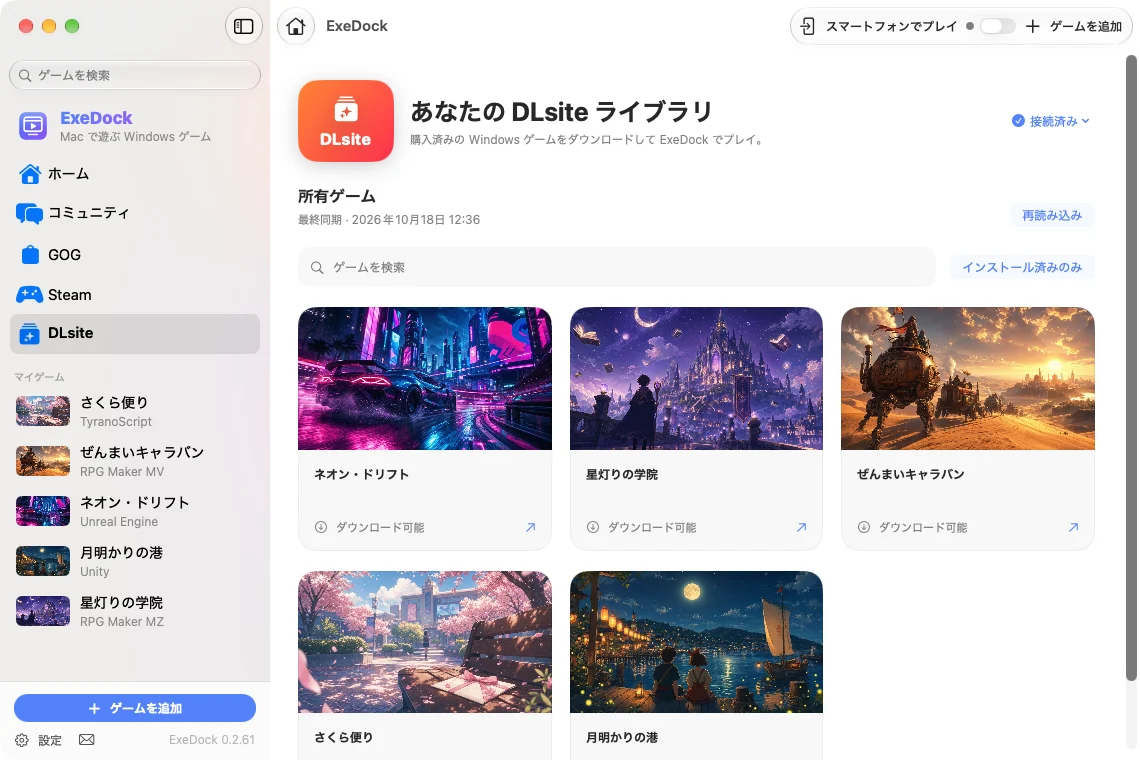
サイドバーの「DLsite」を押し、「DLsite にログイン」から DLsite の公式ページでログインします。ログイン状態はこの Mac のキーチェーンに保存され、ExeDock には送られません。
ダウンロードしてインストール
所有ゲームを選び、「ダウンロードしてインストール」を押します。ExeDock が ZIP・RAR・7z・分割ファイルをダウンロードして検証・展開し、ゲームを分析して「マイゲーム」に追加します。インストーラーは Windows 互換環境で開きます。中断したダウンロードは次回続きから再開します。
ゲームを開始
インストール後に「ゲームを開始」を押します。ExeDock で検証済みの作品は推奨設定が自動で適用されます。シリアル番号が必要な作品は、「シリアル番号を見る」で ExeDock の中に DLsite のシリアル番号ページが開きます(再ログイン不要)。番号をコピーしてそのページでダウンロードを押すと、ExeDock がインストールを続けます。パスワード付きのアーカイブはご自身で展開し、「ゲームを追加」で追加してください。
Steam ゲームの 3 つの起動方法
ひとつの Windows 環境で使える Wine はひとつだけなので、Steam から起動するゲームはすべて Steam の実行環境を使います。DRM がないと確認したゲームは、ExeDock が直接起動することもできます。
Wine 10(標準)
向いているもの:ほとんどのゲームSteam とそのゲームは Wine 10 で動き、Steam のストア、ログイン、インストールのウィンドウも正常に表示されます。
Wine 11
向いているもの:Electron 製など、Wine 10 では起動しないゲームSteam ページの「その他 › Steam の実行環境」で切り替えると、Steam とそのすべてのゲームが一緒に切り替わります。Wine 11 では Steam 自体のウィンドウが真っ黒になるため、ログイン、インストール、ストアを開くときは、ExeDock が先に Wine 10 に戻すよう案内します。ゲームが起動直後に終了したときも、ゲームのページで別の実行環境を提案します。
DRM フリー・直接起動
向いているもの:DRM がないと確認したゲーム発行元の案内や実際のテストで確認したら、ゲームのページの「その他」で「このバージョンが DRM フリーと確認済み…」を選びます。以降は ExeDock が直接起動し、すべての互換モード、ゲームの翻訳、プレイ時間が使えます。確認は今のバージョンだけに有効で、Steam がゲームを更新すると Steam からの起動に戻ります。
注意:直接起動と Steam からの起動ではセーブデータの保存場所が異なります。Steam クラウドのないゲームは、起動方法を変えると以前のセーブが見えなくなります。ExeDock は DRM を外したり回避したりしません。
公式パッチのインストール
一部のゲームには、内容の追加や不具合の修正をする公式パッチがあります。ExeDock ではパッチを配布していないため、公式ページからダウンロードし、次の手順でインストールしてください。作業の前にゲームフォルダーのバックアップをおすすめします。
公式ページからダウンロード
ExeDock またはこのサイトのゲームページで「公式パッチ」を押し、公式ページからダウンロードします。公式のインストール手順も確認してください。
ファイルや圧縮ファイル:そのままコピー
パッチが圧縮ファイル(zip、rar、7z)やファイルの場合は、Mac で展開してから、公式の手順どおりにゲームフォルダーへコピーし、同じ名前のファイルを置き換えます。ゲームフォルダーは、ExeDock のゲームページで「その他」を展開し「Finder でゲームを表示」を押すと開けます。
インストーラー(.exe):ExeDock で実行
パッチが .exe のインストーラーの場合は、ExeDock でそのゲームを開き、「その他」を展開して「ほかのプログラムを実行…」からインストーラーを選びます。このゲーム専用の Windows 環境で実行されます。ゲームの場所を聞かれたら G:\(このゲームのフォルダー)を選んでください。
ゲームを起動して確認
いつもどおり「ゲームを開始」を押し、パッチが反映されたか(タイトル画面やテキストの変化など)を確認します。起動しなくなった場合は、バックアップしたフォルダーを元に戻してください。