スマートフォンでプレイ:Mac の Windows ゲームをスマホで遊ぶ
ゲームはこれまでどおり Mac で動き、映像と音声がそのままスマートフォンに届きます。タッチと画面上のキーで操作できます。最初に Mac の前でペアリングすれば、その後はパソコンの前にいなくても、スマホから接続してゲームを選び、遊び始められます。
ベータ機能:ExeDock の追加コンポーネント(リモートプレイ)と macOS 15 以降が必要です。ゲームやネットワーク環境によって動作は異なります。

ゲームは Mac に置いたまま
ゲーム、セーブデータ、ゲームフォルダは Mac から出ません。スマホは映像と音声を受け取り、操作を送るだけです。
映像の中継なしで直接接続
Mac とスマホは暗号化された WebRTC で直接つながり、ExeDock が映像や音声を中継・録画することはありません。直接つながらないネットワークでは理由を表示し、有料の中継に切り替えることはありません。
Mac の前にいなくても遊べる
「リモート待機」をオンにすると、記憶したスマホは Mac で許可しなくても接続できます。ログイン時に ExeDock を開く設定もできます。
スマホでゲームを選んで起動・停止
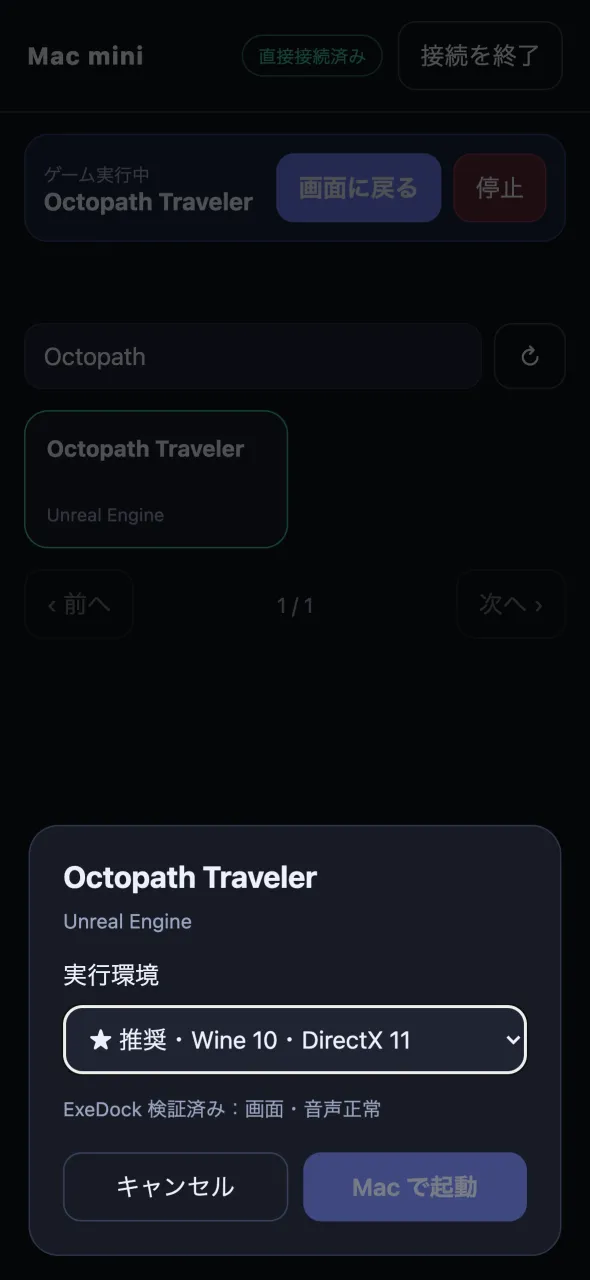
スマホから Mac のライブラリを見て、実行環境を選び、Mac でゲームを起動できます。接続を終えても、ゲームは Mac で動き続けます。
音声付き、スマホ向けの操作
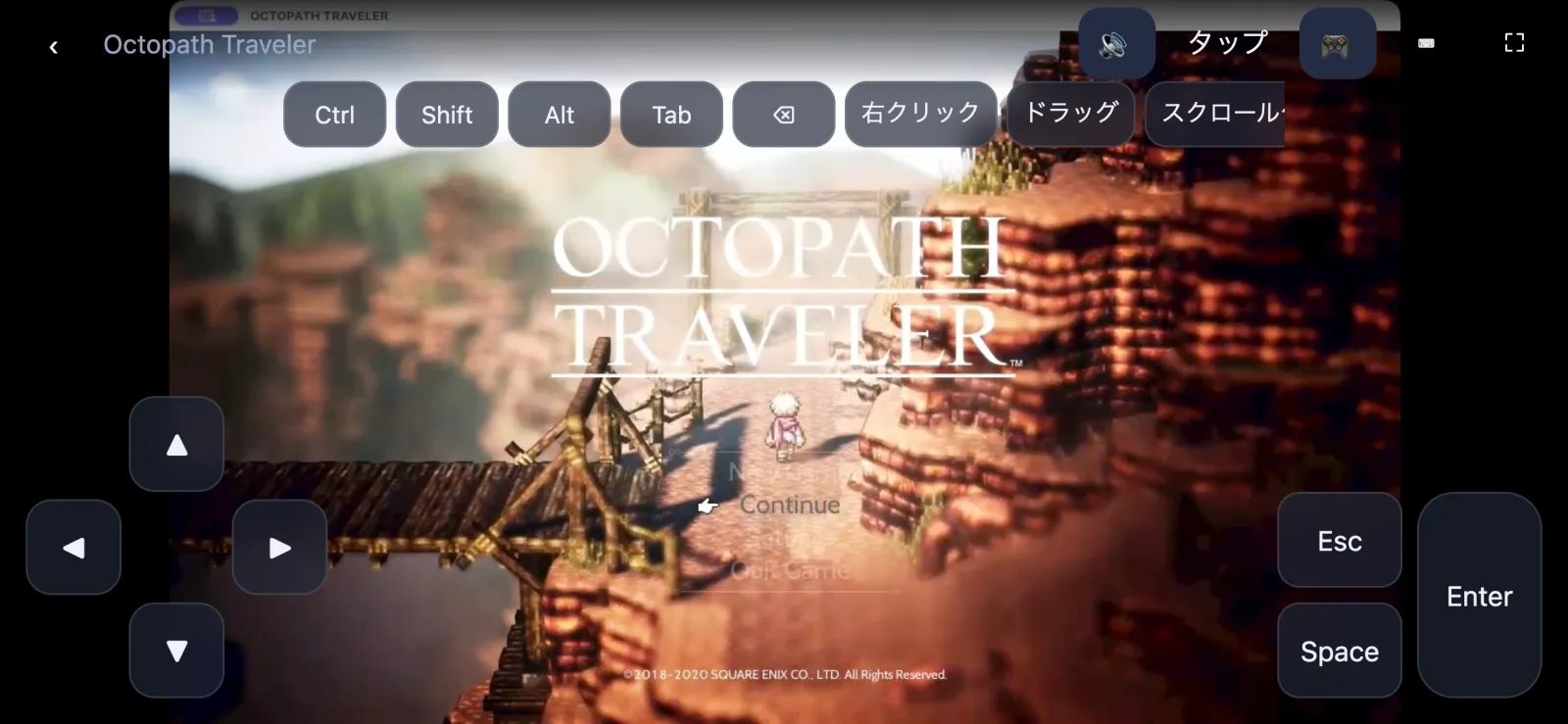
キャプチャするのはゲーム自体の映像と音声だけです。タップ/トラックパッドの 2 つのモード、方向キー、Enter/Esc/Space、押しっぱなしにできる Ctrl(テキスト早送り)、フルキーボードを用意しています。
自動で再接続
一時的な切断や、スマホのロック画面から戻ったときも、記憶した Mac に自動でつながり直し、元の画面に戻ります。
必要なもの
- macOS 15 以降の Apple シリコン搭載 Mac、ExeDock と追加のリモートプレイ用コンポーネント(初回に ExeDock 内でダウンロード)。
- iPhone の Safari、または Android の Chrome。アプリのインストールは不要です。
- 最初のペアリングでは、スマホと Mac が同じ場所にある必要があります。その後は別のネットワークからも接続できますが、一部のネットワーク(一部のモバイル回線や社内ネットワークなど)では直接つながらない場合があります。
- プレイ中は ExeDock を開いたままにし、Mac をロックしないでください。映像は最大約 2.5 Mbps(1 時間あたり約 1 GB)で、通信量はご自身の回線で負担します。
設定の手順
スマートフォンでプレイを開く
ExeDock のツールバーで「スマートフォンでプレイ」をクリックします。初回は追加コンポーネントがダウンロードされ、リモートプレイのウインドウが開きます。
アクセスを許可する
表示に従い、ExeDock Remote Play に「画面収録とシステムオーディオ録音」と「アクセシビリティ」を許可します。ゲームの音声を送るには、「システム設定 › プライバシーとセキュリティ › 画面収録とシステムオーディオ録音」の「システムオーディオ録音のみ」でも許可してください。
スマホとペアリング
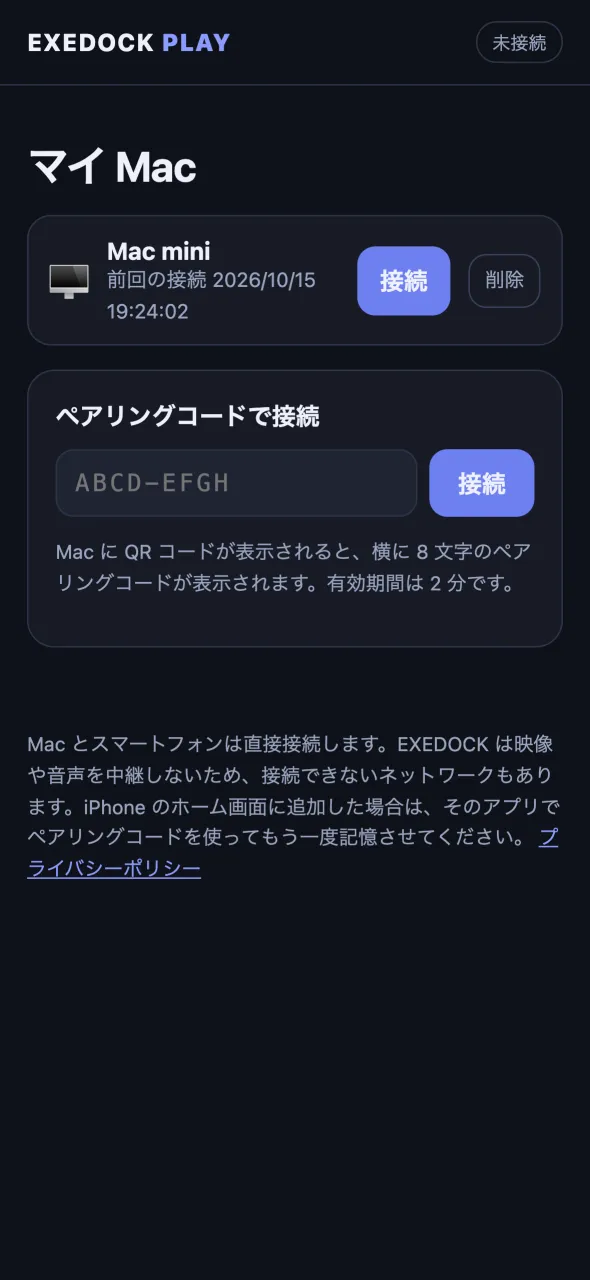
リモートプレイのウインドウで「QR コードでスマートフォンを接続」をクリックし、スマホのカメラで読み取って Safari/Chrome で開きます。または remote.exedock.com を開き、QR コードの横にある 8 文字のペアリングコード(2 分間有効)を入力します。
Mac で許可して記憶する
Mac で「許可してこのスマートフォンを記憶」をクリックします。スマホのホームに「マイ Mac」が表示され、以後はタップするだけで接続できます。
リモート待機をオンにする
ExeDock のホーム画面で「スマートフォンでプレイ」の横にある「リモート待機」をオンにします。緑のランプが待機中の合図です。Mac の再起動後も使えるようにするには、「スマートフォンでプレイ」を右クリックして「ログイン時に EXEDOCK を開く」をオンにします。
スマホから遊ぶ
remote.exedock.com を開き、「マイ Mac」→ ゲームを選ぶ →「Mac で起動」。映像が出たら操作できます。「接続を終了」はスマホとの接続だけを切り、ゲームは Mac で動き続けます。
操作
タッチ
タップモードはタップした場所をクリック、トラックパッドモードはスワイプでポインタを動かしタップでクリックします。2 本指タップで右クリック、2 本指の上下スワイプでスクロールします。
キー
方向キー、Enter、Esc、Space、Tab、⌫、押しっぱなしにできる Ctrl/Shift/Alt。フルキーボードには F1–F12、英数字、記号があります。Bluetooth キーボードも使えます。
ゲームを前面に
ゲームが Mac の前面にないときは、スマホの操作が一時停止し、「ゲームに切り替え」が表示されます。
安全のための制限
⌘ キーは送信されません。macOS がデスクトップの切り替えに使う組み合わせ(Ctrl+矢印キーなど)は無視されます。接続が不安定なときは、Mac が押されたままのキーをすべて離します。
よくある質問とトラブル対処
iPhone のホーム画面に追加したら「マイ Mac」が消えた
iPhone のホーム画面のアプリは Safari とデータが別々です。ホーム画面のアプリで Mac に表示されたペアリングコードを入力し、もう一度記憶してください。Safari のブックマークから remote.exedock.com を開いて使うこともできます。
「Mac が待機していません」と表示される
Mac の電源が入っていて、ExeDock が開いており、「リモート待機」がオン(緑のランプ)になっているか確認してください。
「Mac がロックされています」と表示される
Mac がロックされているとリモートプレイはできず、リモートでのロック解除もできません。ディスプレイがオフになった後にパスワードを求める設定は、「システム設定 › ロック画面」で変更できます。
映像は出るが音が出ない
Mac の「システム設定 › プライバシーとセキュリティ › 画面収録とシステムオーディオ録音」の「システムオーディオ録音のみ」で ExeDock Remote Play を許可してください。スマホの右上に 🔇 が出ている場合は、タップすると音が出ます。
「このネットワークでは直接接続できません」と表示される
ExeDock は映像の中継を使いません。まずスマホと Mac を同じ Wi‑Fi につないで試してください。別のネットワーク同士で直接つながるかどうかは、双方のネットワークによります。
料金や通信量は?
スマートフォンでプレイは無料です。映像は最大約 2.5 Mbps(1 時間あたり約 1 GB)で、Mac とスマホそれぞれの回線を使います。
ExeDock に画面を見られますか?
いいえ。映像と音声は Mac とスマホの間で直接やり取りされます。ExeDock のサービスは両者がお互いを見つけるのを手伝い、暗号化されたペアリング情報を受け渡すだけです。詳しくはプライバシーポリシーをご覧ください。