手機遊玩:用手機玩 Mac 裡的 Windows 遊戲
遊戲照樣在你的 Mac 上執行,畫面和聲音直接傳到手機,用觸控和虛擬按鍵操作。第一次在 Mac 前配對,之後人不在電腦前,也能從手機連線、選遊戲、開始玩。
測試功能:需要 ExeDock 的選裝遠端元件與 macOS 15 以上。不同遊戲與網路環境的效果可能不同。

遊戲留在你的 Mac
遊戲、存檔和遊戲資料夾都不會離開 Mac;手機只接收畫面和聲音,並送出操作。
直接連線,不經影音中繼
Mac 與手機以加密的 WebRTC 直接連線,ExeDock 不轉送、也不錄下你的畫面和聲音。少數網路無法直接連線時會說明原因,不會改走付費中繼。
不在 Mac 前也能玩
打開「遠端待命」後,記住的手機可以直接連線,不必有人在 Mac 前按允許。也可以設定登入時自動開啟 ExeDock。
從手機選遊戲、開始和停止
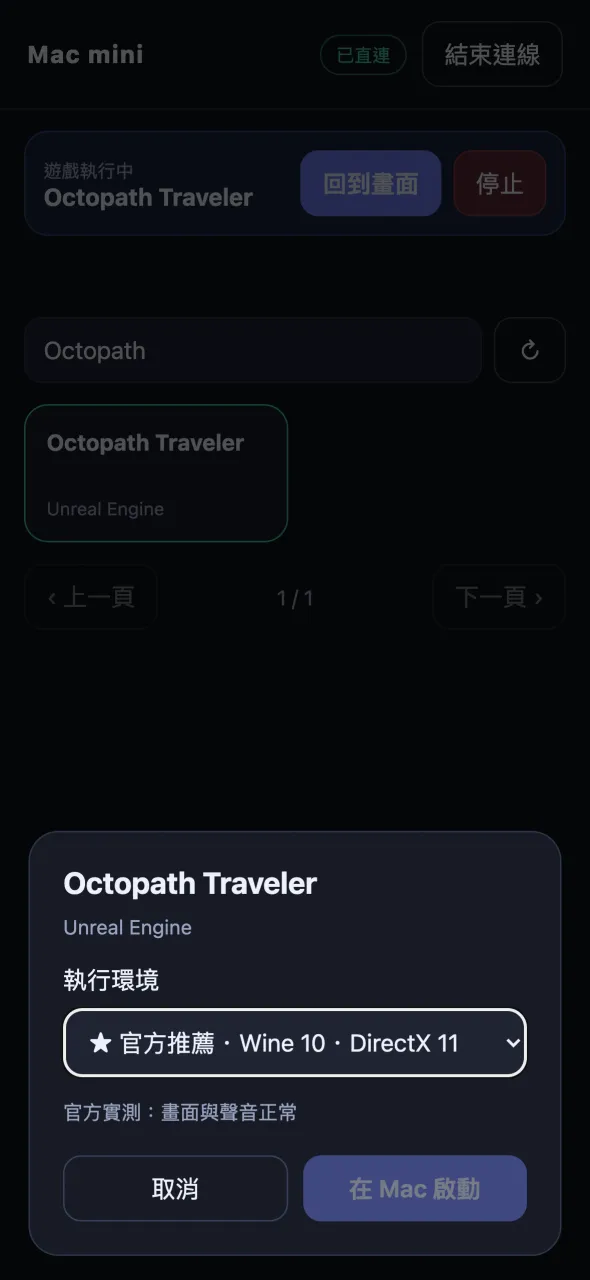
在手機上瀏覽 Mac 的遊戲庫、選擇執行環境、在 Mac 啟動遊戲。結束連線時,遊戲會繼續在 Mac 上執行。
有聲音,也有為手機設計的操作
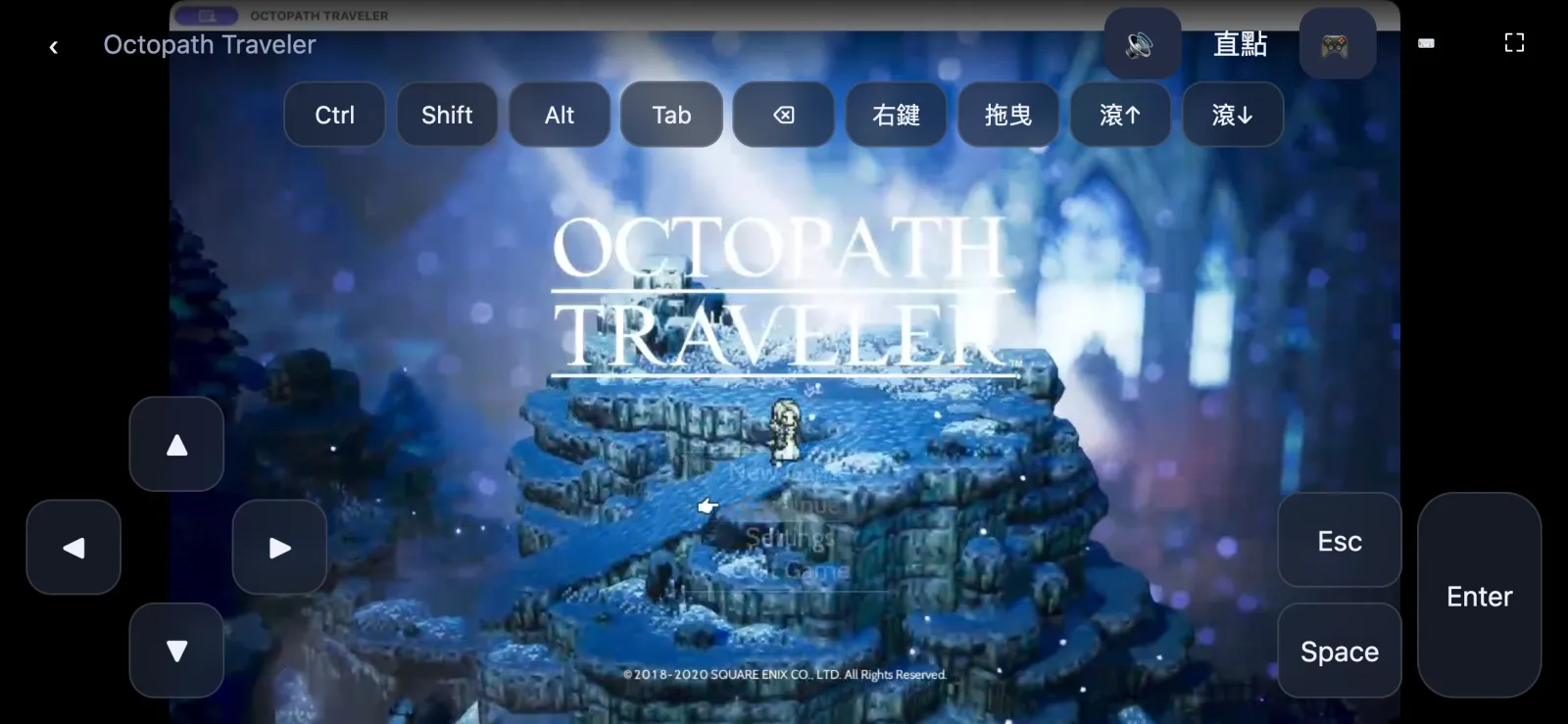
只擷取遊戲本身的畫面和聲音。有觸控直點與觸控板兩種模式、方向鍵、Enter/Esc/Space、可鎖住的 Ctrl(快轉文字),以及完整鍵盤。
斷線自動重連
網路短暫中斷、手機鎖屏後回來,都會自動重新連上記住的 Mac,並回到原本的畫面。
需要什麼
- Apple silicon Mac、macOS 15 或更新版本,並安裝 ExeDock 與選裝的遠端元件(第一次使用時在 ExeDock 裡下載)。
- iPhone 的 Safari,或 Android 的 Chrome;不需要另外安裝 App。
- 第一次配對時,手機和 Mac 要在一起。之後可以在其他網路連線,但部分網路(例如某些行動網路或公司網路)可能無法直接連線。
- 遠端遊玩時 ExeDock 必須開著,Mac 不能鎖定。影像最高約 2.5 Mbps(大約每小時 1 GB),流量由你的網路承擔。
設定步驟
打開手機遊玩
在 ExeDock 工具列按「手機遊玩」。第一次會下載選裝的遠端元件,下載完成後會開啟 Remote Play 視窗。
允許權限
依照系統提示,允許 ExeDock Remote Play 使用「螢幕與系統錄音」和「輔助使用」。要傳送遊戲聲音,還要在「系統設定 › 隱私權與安全性 › 螢幕與系統錄音」的「僅系統錄音」允許它。
用手機配對
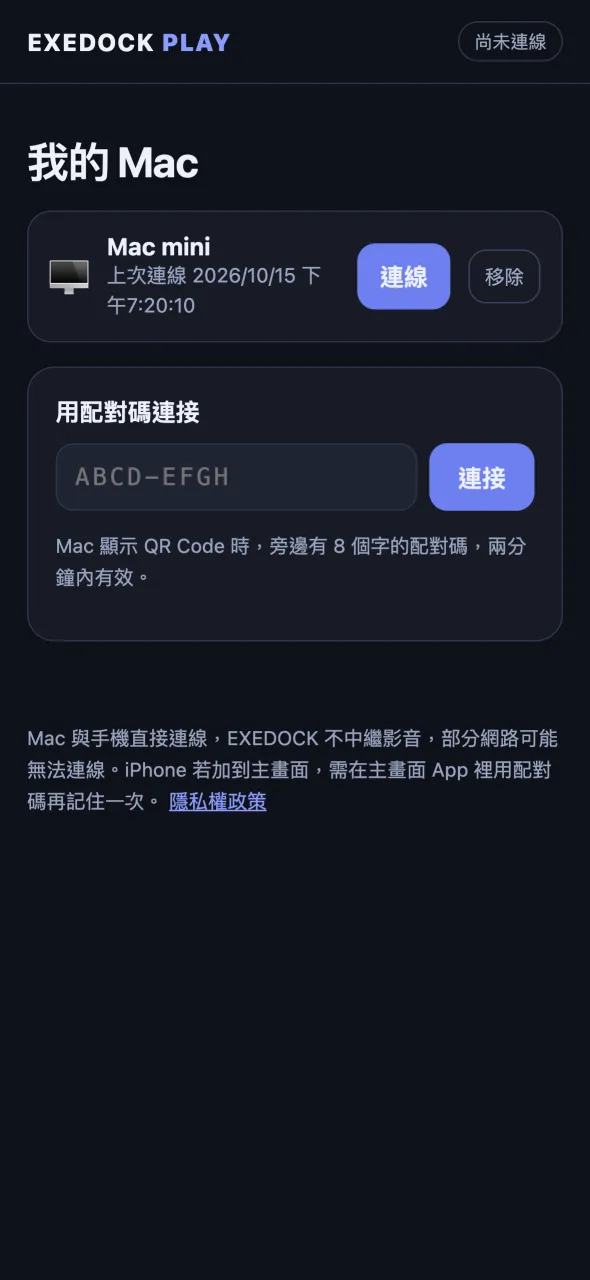
在 Remote Play 視窗按「用 QR Code 連接手機」,用手機相機掃描,再用 Safari/Chrome 打開;或打開 remote.exedock.com,輸入 QR Code 旁的 8 碼配對碼(兩分鐘內有效)。
在 Mac 允許並記住
在 Mac 按「允許並記住這支手機」。記住之後,手機首頁會出現「我的 Mac」,之後點它就能直接連線。
打開遠端待命
在 ExeDock 首頁打開「手機遊玩」旁的「遠端待命」開關,燈號變綠表示待命中。想讓 Mac 重新開機後也能連,請在「手機遊玩」按右鍵,打開「登入時開啟 EXEDOCK」。
從手機開始玩
打開 remote.exedock.com,點「我的 Mac」→ 選遊戲 →「在 Mac 啟動」。畫面出現後就能操作;按「結束連線」只會中斷手機,遊戲會繼續在 Mac 上執行。
操作方式
觸控
「直點」是點哪裡按哪裡;「觸控板」是滑動移動游標、輕點按一下。兩指輕點是右鍵,兩指上下滑是滾輪。
按鍵
方向鍵、Enter、Esc、Space、Tab、⌫,以及可鎖住的 Ctrl/Shift/Alt。完整鍵盤有 F1–F12、英數與符號;藍牙鍵盤也能用。
切到遊戲
如果遊戲不在 Mac 的前景,手機會暫停操作,並提供「切到遊戲」。
安全限制
⌘ 鍵永遠不會送出;會讓 macOS 切換桌面的組合鍵(例如 Ctrl+方向鍵)會被擋下。連線不穩時,Mac 會自動放開所有按住的鍵。
常見問題與排解
iPhone 加到主畫面後,看不到「我的 Mac」?
iPhone 的主畫面 App 和 Safari 的資料是分開的。在主畫面 App 裡輸入 Mac 上顯示的配對碼,再記住一次即可;或在 Safari 把 remote.exedock.com 加入書籤使用。
手機顯示「Mac 沒有在待命」
請確認 Mac 已開機、ExeDock 開著,而且「遠端待命」開關是開的(燈號為綠色)。
手機顯示「Mac 目前已鎖定」
Mac 鎖定時無法遠端遊玩,也不提供遠端解鎖。如果設定了螢幕關閉後要求密碼,可以到「系統設定 › 鎖定畫面」調整。
有畫面但沒有聲音
請在 Mac 的「系統設定 › 隱私權與安全性 › 螢幕與系統錄音」的「僅系統錄音」允許 ExeDock Remote Play。手機右上角如果顯示 🔇,點一下即可開啟聲音。
手機顯示「目前網路無法直接連線」
ExeDock 不使用影音中繼。請先讓手機和 Mac 連同一個 Wi‑Fi 測試;跨網路時能不能直接連線,取決於雙方的網路。
要付費嗎?會用多少流量?
手機遊玩免費。影像最高約 2.5 Mbps(大約每小時 1 GB),由 Mac 和手機各自的網路承擔。
ExeDock 會看到我的畫面嗎?
不會。畫面和聲音只在 Mac 與手機之間直接傳送;ExeDock 的服務只協助兩端找到彼此,並轉交加密的配對資料。詳見隱私權政策。