手机游玩:用手机玩 Mac 里的 Windows 游戏
游戏照样在你的 Mac 上运行,画面和声音直接传到手机,用触控和虚拟按键操作。第一次在 Mac 前配对,之后人不在电脑前,也能从手机连接、选游戏、开始玩。
测试功能:需要 ExeDock 的选装远程组件和 macOS 15 及以上。不同游戏与网络环境的效果可能不同。


游戏留在你的 Mac
游戏、存档和游戏文件夹都不会离开 Mac;手机只接收画面和声音,并发送操作。
直接连接,不经影音中继
Mac 与手机以加密的 WebRTC 直接连接,ExeDock 不转发、也不录制你的画面和声音。少数网络无法直接连接时会说明原因,不会改用付费中继。
不在 Mac 前也能玩
打开“远程待命”后,记住的手机可以直接连接,不必有人在 Mac 前点允许。也可以设置登录时自动打开 ExeDock。
在手机上选游戏、开始和停止
在手机上浏览 Mac 的游戏库、选择运行环境、在 Mac 上启动游戏。结束连接时,游戏会继续在 Mac 上运行。
有声音,也有为手机设计的操作
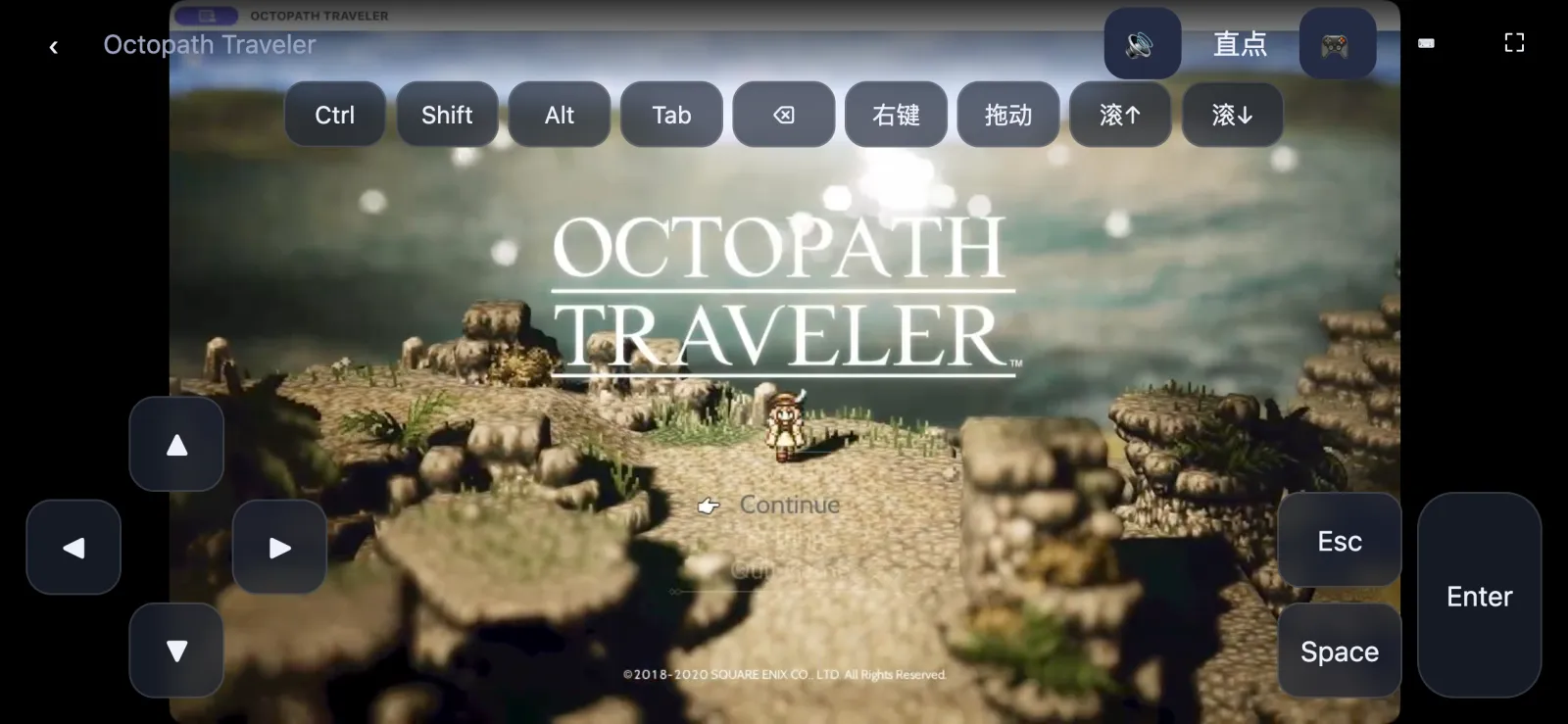
只采集游戏本身的画面和声音。有触控直点和触控板两种模式、方向键、Enter/Esc/Space、可锁定的 Ctrl(快进文字),以及完整键盘。
断线自动重连
网络短暂中断、手机锁屏后回来,都会自动重新连上记住的 Mac,并回到原来的画面。
需要什么
- Apple silicon Mac、macOS 15 或更新版本,并安装 ExeDock 和选装的远程组件(第一次使用时在 ExeDock 中下载)。
- iPhone 的 Safari,或 Android 的 Chrome;无需另外安装 App。
- 第一次配对时,手机和 Mac 要在一起。之后可以在其他网络连接,但部分网络(例如某些移动网络或公司网络)可能无法直接连接。
- 远程游玩时 ExeDock 必须保持打开,Mac 不能锁定。画面最高约 2.5 Mbps(大约每小时 1 GB),流量由你的网络承担。
设置步骤
打开手机游玩
在 ExeDock 工具栏点“手机游玩”。第一次会下载选装的远程组件,下载完成后会打开 Remote Play 窗口。
允许权限
按系统提示,允许 ExeDock Remote Play 使用“录屏与系统录音”和“辅助功能”。要传送游戏声音,还需要在“系统设置 › 隐私与安全性 › 录屏与系统录音”的“仅系统录音”中允许它。
用手机配对
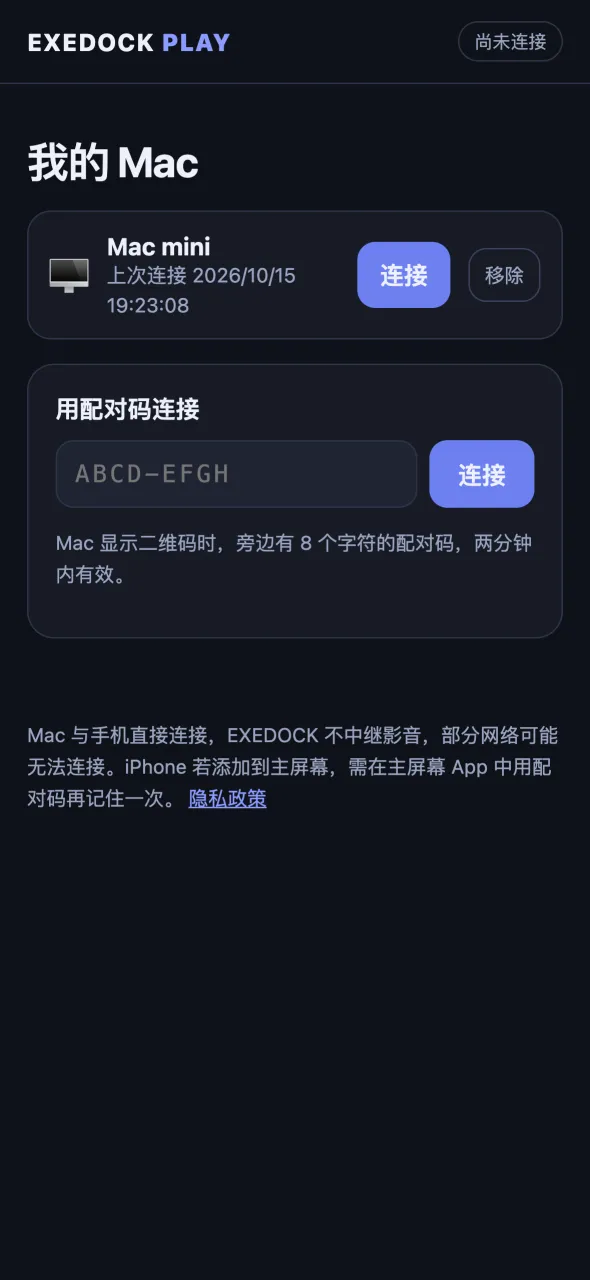
在 Remote Play 窗口点“用二维码连接手机”,用手机相机扫描,再用 Safari/Chrome 打开;或打开 remote.exedock.com,输入二维码旁的 8 位配对码(两分钟内有效)。
在 Mac 上允许并记住
在 Mac 上点“允许并记住这部手机”。记住之后,手机首页会出现“我的 Mac”,之后点它就能直接连接。
打开远程待命
在 ExeDock 首页打开“手机游玩”旁的“远程待命”开关,指示灯变绿表示待命中。想让 Mac 重启后也能连接,请在“手机游玩”上点右键,打开“登录时打开 EXEDOCK”。
在手机上开始玩
打开 remote.exedock.com,点“我的 Mac”→ 选游戏 →“在 Mac 上启动”。画面出现后即可操作;点“结束连接”只会断开手机,游戏会继续在 Mac 上运行。
操作方式
触控
“直点”是点哪里按哪里;“触控板”是滑动移动光标、轻点单击。双指轻点是右键,双指上下滑是滚轮。
按键
方向键、Enter、Esc、Space、Tab、⌫,以及可锁定的 Ctrl/Shift/Alt。完整键盘包含 F1–F12、字母数字和符号;蓝牙键盘也能用。
切到游戏
如果游戏不在 Mac 的前台,手机会暂停操作,并提供“切到游戏”。
安全限制
⌘ 键永远不会发送;会让 macOS 切换桌面的组合键(例如 Ctrl+方向键)会被拦截。连接不稳定时,Mac 会自动松开所有按住的键。
常见问题与排查
iPhone 添加到主屏幕后,看不到“我的 Mac”?
iPhone 的主屏幕 App 和 Safari 的数据是分开的。在主屏幕 App 中输入 Mac 上显示的配对码,再记住一次即可;或在 Safari 中把 remote.exedock.com 加入书签使用。
手机显示“Mac 没有在待命”
请确认 Mac 已开机、ExeDock 已打开,并且“远程待命”开关已打开(指示灯为绿色)。
手机显示“Mac 当前已锁定”
Mac 锁定时无法远程游玩,也不提供远程解锁。如果设置了显示器关闭后需要密码,可以到“系统设置 › 锁定屏幕”调整。
有画面但没有声音
请在 Mac 的“系统设置 › 隐私与安全性 › 录屏与系统录音”的“仅系统录音”中允许 ExeDock Remote Play。手机右上角如果显示 🔇,点一下即可打开声音。
手机显示“当前网络无法直接连接”
ExeDock 不使用影音中继。请先让手机和 Mac 连接同一个 Wi‑Fi 测试;跨网络时能否直接连接,取决于双方的网络。
要付费吗?会用多少流量?
手机游玩免费。画面最高约 2.5 Mbps(大约每小时 1 GB),由 Mac 和手机各自的网络承担。
ExeDock 会看到我的画面吗?
不会。画面和声音只在 Mac 与手机之间直接传输;ExeDock 的服务只协助两端找到彼此,并转交加密的配对数据。详见隐私政策。