휴대폰으로 플레이: Mac의 Windows 게임을 휴대폰으로
게임은 그대로 Mac에서 실행되고, 화면과 소리가 휴대폰으로 바로 전달됩니다. 터치와 화면 키로 조작합니다. 처음 한 번 Mac 앞에서 페어링하면, 그다음부터는 컴퓨터 앞에 없어도 휴대폰에서 연결해 게임을 고르고 플레이할 수 있습니다.
베타 기능: ExeDock의 선택 설치 원격 플레이 구성 요소와 macOS 15 이상이 필요합니다. 게임과 네트워크 환경에 따라 결과가 다를 수 있습니다.
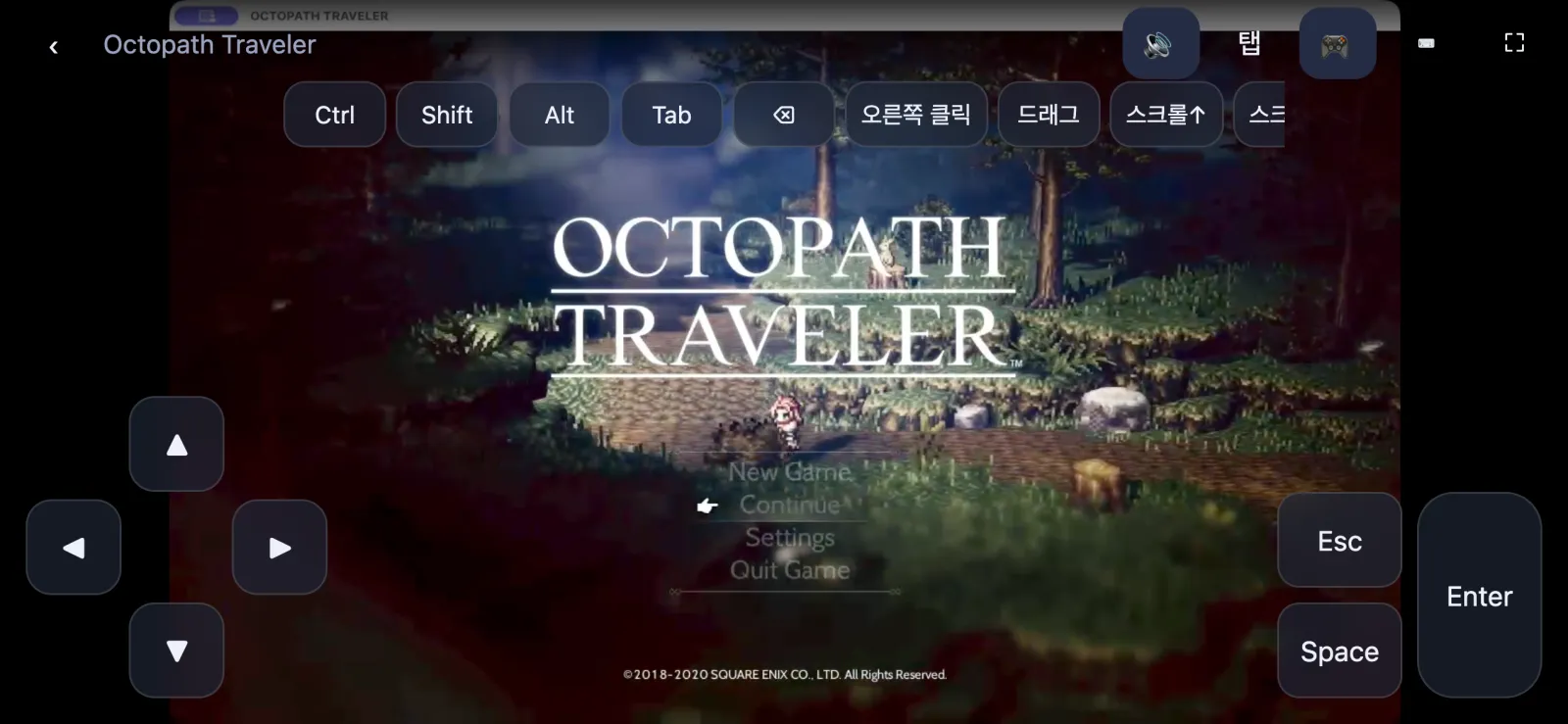
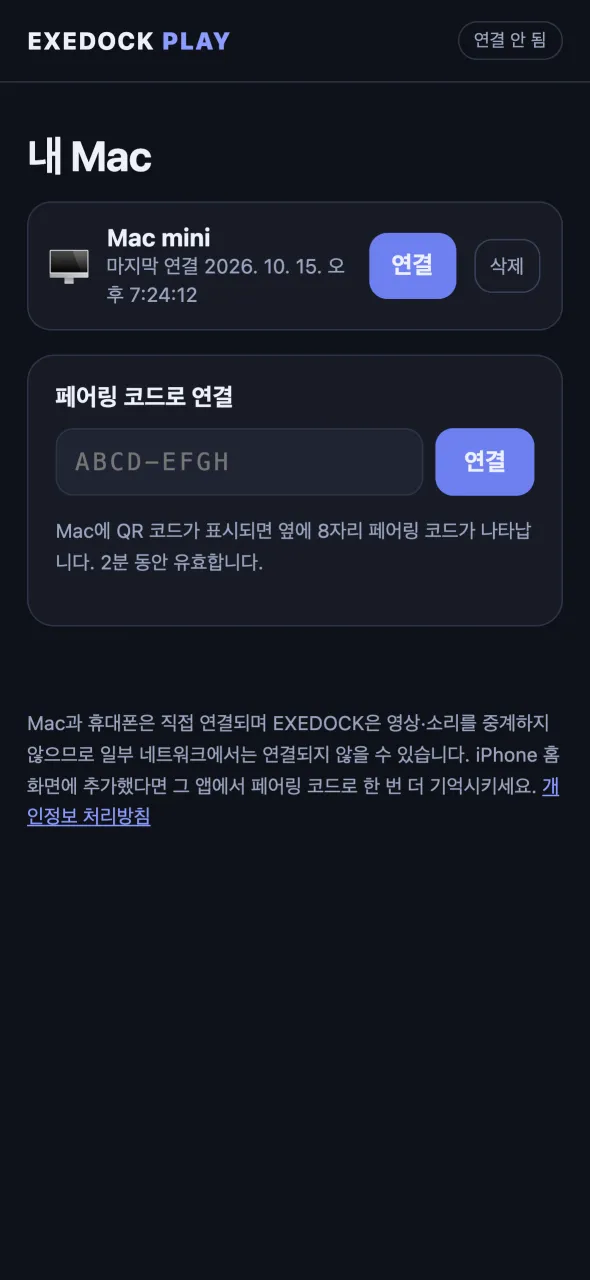

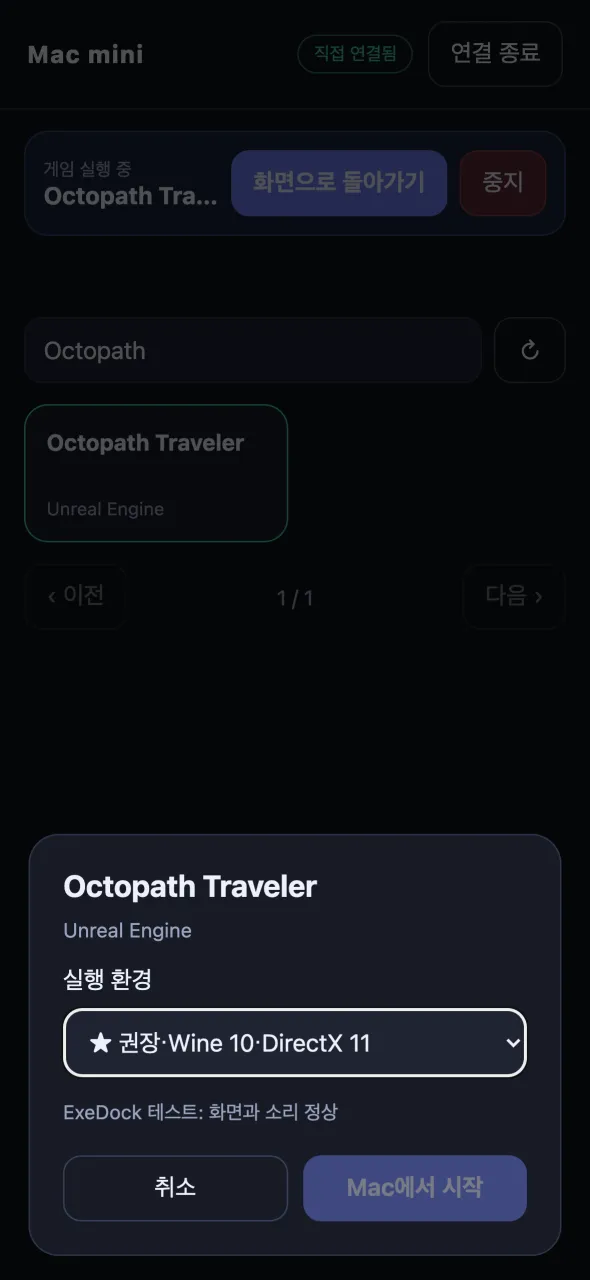
게임은 Mac에 그대로
게임, 저장 데이터, 게임 폴더는 Mac을 떠나지 않습니다. 휴대폰은 화면과 소리를 받고 조작을 보낼 뿐입니다.
미디어 중계 없이 직접 연결
Mac과 휴대폰은 암호화된 WebRTC로 직접 연결되며, ExeDock은 화면과 소리를 중계하거나 녹화하지 않습니다. 직접 연결할 수 없는 일부 네트워크에서는 이유를 알려 주며, 유료 중계로 전환하지 않습니다.
Mac 앞에 없어도 플레이
‘원격 대기’를 켜면 기억된 휴대폰은 Mac에서 허용하지 않아도 연결할 수 있습니다. 로그인 시 ExeDock을 자동으로 열 수도 있습니다.
휴대폰에서 게임 선택·시작·중지
휴대폰에서 Mac의 라이브러리를 보고 실행 환경을 골라 Mac에서 게임을 시작합니다. 연결을 끊어도 게임은 Mac에서 계속 실행됩니다.
소리와 휴대폰에 맞춘 조작
게임 자체의 화면과 소리만 캡처합니다. 탭/트랙패드 두 가지 모드, 방향키, Enter/Esc/Space, 고정할 수 있는 Ctrl(텍스트 빨리 넘기기), 전체 키보드를 제공합니다.
자동 재연결
네트워크가 잠깐 끊기거나 잠금 화면에서 돌아와도, 기억된 Mac에 자동으로 다시 연결되어 원래 화면으로 돌아갑니다.
필요한 것
- macOS 15 이상의 Apple 실리콘 Mac, ExeDock과 선택 설치 원격 플레이 구성 요소(처음 사용할 때 ExeDock에서 다운로드).
- iPhone의 Safari 또는 Android의 Chrome. 별도 앱 설치는 필요 없습니다.
- 처음 페어링할 때는 휴대폰과 Mac이 함께 있어야 합니다. 이후에는 다른 네트워크에서도 연결할 수 있지만, 일부 네트워크(일부 모바일 네트워크나 회사 네트워크 등)에서는 직접 연결되지 않을 수 있습니다.
- 플레이하는 동안 ExeDock이 열려 있어야 하고 Mac이 잠겨 있으면 안 됩니다. 영상은 최대 약 2.5 Mbps(시간당 약 1 GB)이며, 데이터는 사용자의 회선에서 사용됩니다.
설정 방법
휴대폰으로 플레이 열기
ExeDock 도구 막대에서 ‘휴대폰으로 플레이’를 클릭합니다. 처음에는 선택 설치 원격 플레이 구성 요소를 다운로드한 뒤 원격 플레이 창이 열립니다.
권한 허용
안내에 따라 ExeDock Remote Play에 ‘화면 및 시스템 오디오 녹음’과 ‘손쉬운 사용’ 권한을 허용합니다. 게임 소리를 보내려면 ‘시스템 설정 › 개인정보 보호 및 보안 › 화면 및 시스템 오디오 녹음’의 ‘시스템 오디오 녹음만’에서도 허용하세요.
휴대폰 페어링
원격 플레이 창에서 ‘QR 코드로 휴대폰 연결’을 클릭하고, 휴대폰 카메라로 스캔해 Safari/Chrome에서 엽니다. 또는 remote.exedock.com을 열고 QR 코드 옆의 8자리 페어링 코드(2분간 유효)를 입력합니다.
Mac에서 허용하고 기억하기
Mac에서 ‘허용하고 이 휴대폰 기억’을 클릭합니다. 그러면 휴대폰 첫 화면에 ‘내 Mac’이 나타나고, 이후에는 탭하기만 하면 연결됩니다.
원격 대기 켜기
ExeDock 홈 화면에서 ‘휴대폰으로 플레이’ 옆의 ‘원격 대기’를 켭니다. 초록색 표시등이 대기 중이라는 뜻입니다. Mac을 다시 시작한 뒤에도 쓰려면 ‘휴대폰으로 플레이’를 오른쪽 클릭해 ‘로그인 시 EXEDOCK 열기’를 켭니다.
휴대폰에서 플레이
remote.exedock.com을 열고 ‘내 Mac’ → 게임 선택 → ‘Mac에서 시작’을 누릅니다. 화면이 나타나면 조작할 수 있습니다. ‘연결 종료’는 휴대폰 연결만 끊고, 게임은 Mac에서 계속 실행됩니다.
조작
터치
탭 모드는 누른 곳을 클릭하고, 트랙패드 모드는 쓸어서 포인터를 움직이고 탭으로 클릭합니다. 두 손가락 탭은 오른쪽 클릭, 두 손가락 위아래 쓸기는 스크롤입니다.
키
방향키, Enter, Esc, Space, Tab, ⌫, 고정할 수 있는 Ctrl/Shift/Alt. 전체 키보드에는 F1–F12, 영문·숫자·기호가 있습니다. Bluetooth 키보드도 쓸 수 있습니다.
게임을 앞으로
게임이 Mac의 맨 앞에 있지 않으면 휴대폰 조작이 잠시 멈추고 ‘게임으로 전환’이 표시됩니다.
안전 제한
⌘ 키는 절대 보내지 않으며, macOS가 데스크톱 전환에 쓰는 조합(Ctrl+화살표 등)은 차단됩니다. 연결이 불안정하면 Mac이 눌린 키를 모두 놓습니다.
자주 묻는 질문과 문제 해결
iPhone 홈 화면에 추가했더니 ‘내 Mac’이 안 보여요
iPhone 홈 화면 앱은 Safari와 데이터가 분리되어 있습니다. 홈 화면 앱에서 Mac에 표시된 페어링 코드를 입력해 한 번 더 기억시키거나, Safari 북마크로 remote.exedock.com을 열어 사용하세요.
휴대폰에 Mac이 대기 중이 아니라고 나와요
Mac이 켜져 있고 ExeDock이 열려 있으며 ‘원격 대기’가 켜져 있는지(초록 표시등) 확인하세요.
휴대폰에 Mac이 잠겨 있다고 나와요
Mac이 잠겨 있으면 원격 플레이를 할 수 없고, 원격 잠금 해제도 지원하지 않습니다. 디스플레이가 꺼진 뒤 암호를 요구하는 설정은 ‘시스템 설정 › 잠금 화면’에서 바꿀 수 있습니다.
화면은 나오는데 소리가 안 나요
Mac의 ‘시스템 설정 › 개인정보 보호 및 보안 › 화면 및 시스템 오디오 녹음’의 ‘시스템 오디오 녹음만’에서 ExeDock Remote Play를 허용하세요. 휴대폰 오른쪽 위에 🔇가 보이면 탭해서 소리를 켜세요.
이 네트워크에서는 직접 연결할 수 없다고 나와요
ExeDock은 미디어 중계를 사용하지 않습니다. 먼저 휴대폰과 Mac을 같은 Wi‑Fi에 연결해 테스트해 보세요. 다른 네트워크 사이에서 직접 연결되는지는 양쪽 네트워크에 따라 다릅니다.
요금이나 데이터 사용량은요?
휴대폰으로 플레이는 무료입니다. 영상은 최대 약 2.5 Mbps(시간당 약 1 GB)이며, Mac과 휴대폰 각자의 회선을 사용합니다.
ExeDock이 제 화면을 볼 수 있나요?
아니요. 화면과 소리는 Mac과 휴대폰 사이에서만 직접 전송됩니다. ExeDock 서비스는 두 기기가 서로를 찾도록 돕고 암호화된 페어링 데이터를 전달할 뿐입니다. 개인정보 처리방침을 참고하세요.