使用教程
从下载到开始玩,大约 3 分钟。
下载并安装
下载 ExeDock,打开后把 ExeDock 拖到“应用程序”文件夹。从其他位置打开时,App 也会提示帮你移过去。
添加游戏
把游戏文件夹(或 EXE)拖进 ExeDock,或点右上角的“+”。游戏留在原处,不会被移动。
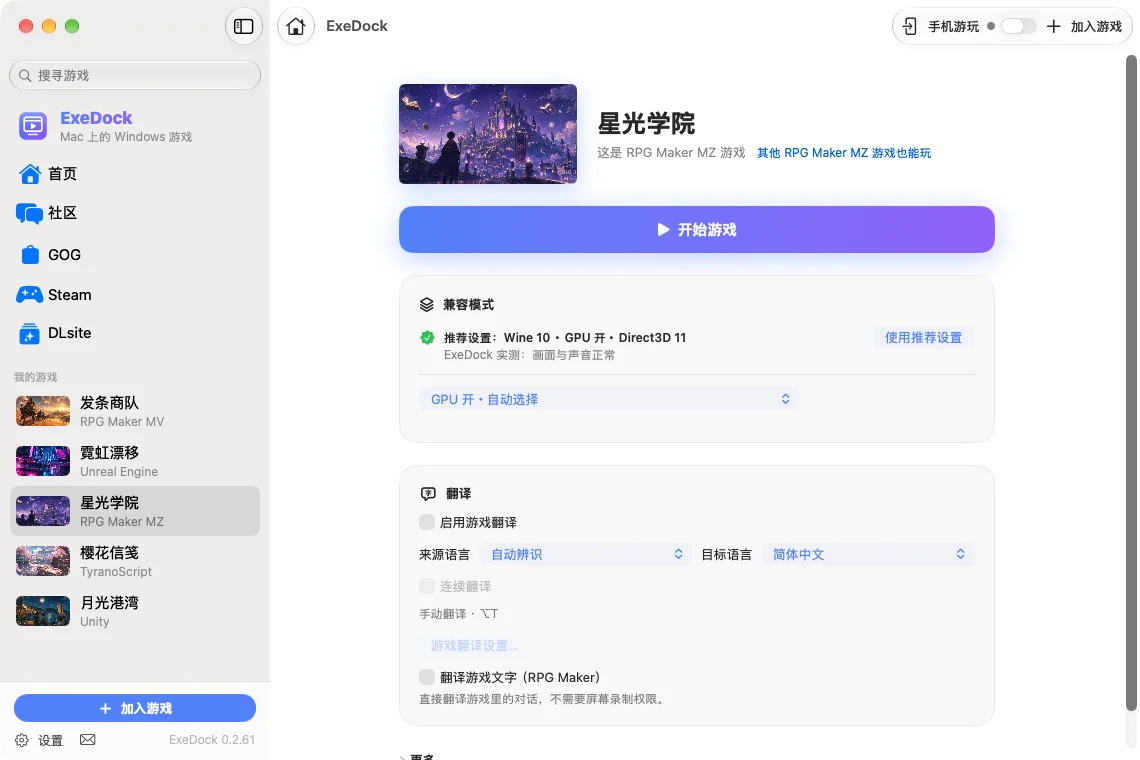
选择兼容模式
游戏页的“兼容模式”会列出可用的组合;有 ExeDock 推荐设置时会直接提示。需要下载的环境会标示大小,可以先点“现在下载”。
开始游戏
点“开始游戏”。第一次会准备兼容环境,之后就是点一下开玩;游玩中侧栏会显示绿点与游玩时间。
翻译游戏文字
RPG Maker MV/MZ 开启“翻译游戏文字”,对话会直接翻译;其他游戏可在游玩时按 ⌥T 翻译当前画面。
遇到问题
如果画面或声音不正常,换一个兼容模式再试;也可以点“反馈问题”发给我们,会附上 App 与游戏设置方便判断。
在 Mac 上玩 DLsite 与 RPG Maker 游戏
给成年玩家的 Mac 游戏兼容性专站:添加你拥有的 DLsite、RPG Maker 与视觉小说游戏,自动识别引擎、准备环境并提供翻译。能否运行取决于游戏与版本。
DLsite

登录 DLsite
在侧边栏点击“DLsite”,再点击“登录 DLsite”,在 DLsite 的官方登录页登录。登录状态存在这台 Mac 的钥匙串,不会传给 ExeDock。
下载并安装
选一款已购游戏,点击“下载并安装”。ExeDock 会下载 ZIP、RAR、7z 或分卷,确认文件完整后解压,再分析游戏并加入“我的游戏”;安装程序会在 Windows 兼容环境里打开;中断的下载下次会接着下载。
开始游戏
装好后点击“开始游戏”。ExeDock 实测过的作品会自动套用推荐设置。需要序列号的作品,点击“查看序列号”会在 ExeDock 里打开 DLsite 的序列号页面,无需再次登录;复制序列号后在那页点击下载,ExeDock 会接着安装。有密码的压缩文件请自行解压,再用“添加游戏”添加。
Steam 游戏的三种启动方式
同一个 Windows 环境只能用一种 Wine,所以通过 Steam 启动的游戏都使用 Steam 的运行环境;确认没有 DRM 的游戏,则可以由 ExeDock 直接启动。
Wine 10(默认)
适合:大多数游戏Steam 和它启动的游戏都用 Wine 10,Steam 的商店、登录与安装窗口都能正常显示。
Wine 11
适合:Wine 10 打不开的游戏,例如用 Electron 制作的游戏在 Steam 页面“更多 › Steam 运行环境”切换,Steam 和它所有的游戏会一起改用。Wine 11 下 Steam 自己的窗口会是黑的,所以登录、安装或打开商店时,ExeDock 会先请你换回 Wine 10。游戏启动后很快自己结束时,游戏页面也会提示改用另一种。
无 DRM・直接启动
适合:确认没有 DRM 的游戏根据发行商说明或实际测试确认后,在游戏页面的“更多”点击“我已确认此版本无 DRM…”,之后由 ExeDock 直接启动,可以使用所有兼容模式、游戏翻译与游玩时间。确认只适用当前版本,Steam 更新游戏后会改回通过 Steam 启动。
注意:直接启动和通过 Steam 启动的存档放在不同地方,没有 Steam Cloud 的游戏换方式后会看不到原来的存档。ExeDock 不会移除或绕过 DRM。
安装官方补丁(Patch)
有些游戏有官方补丁,可以加回内容或修正问题。ExeDock 不提供补丁下载,请到官方网页下载,再按下面的方式安装。动手前建议先备份游戏文件夹。
从官方网页下载
在 ExeDock 或网站的游戏页点击“官方补丁(Patch)”,到游戏官方的网页下载,并先看一下官方的安装说明。
文件或压缩包:直接复制
补丁是压缩包(zip、rar、7z)或一些文件时,先在 Mac 上解压,再按官方说明复制到游戏文件夹,替换同名文件。在 ExeDock 的游戏页展开“更多”,点击“在 Finder 查看游戏”即可打开游戏文件夹。
安装程序(.exe):用 ExeDock 运行
补丁是 .exe 安装程序时,在 ExeDock 打开这款游戏,展开“更多”,点击“运行其他程序…”选择它,它会在这款游戏的 Windows 环境里运行。安装程序询问游戏位置时,请选 G:\(就是这款游戏的文件夹)。
开始游戏确认
像平常一样点击“开始游戏”,确认补丁已经生效(例如标题画面或文字变了)。如果游戏打不开,把备份的文件夹放回去即可。