使用教學
從下載到開始玩,大約 3 分鐘。
下載並安裝
下載 ExeDock,打開後把 ExeDock 拖到「應用程式」資料夾。從其他位置打開時,App 也會提示幫你移過去。
加入遊戲
把遊戲資料夾(或 EXE)拖進 ExeDock,或按右上角的「+」。遊戲留在原處,不會被搬動。
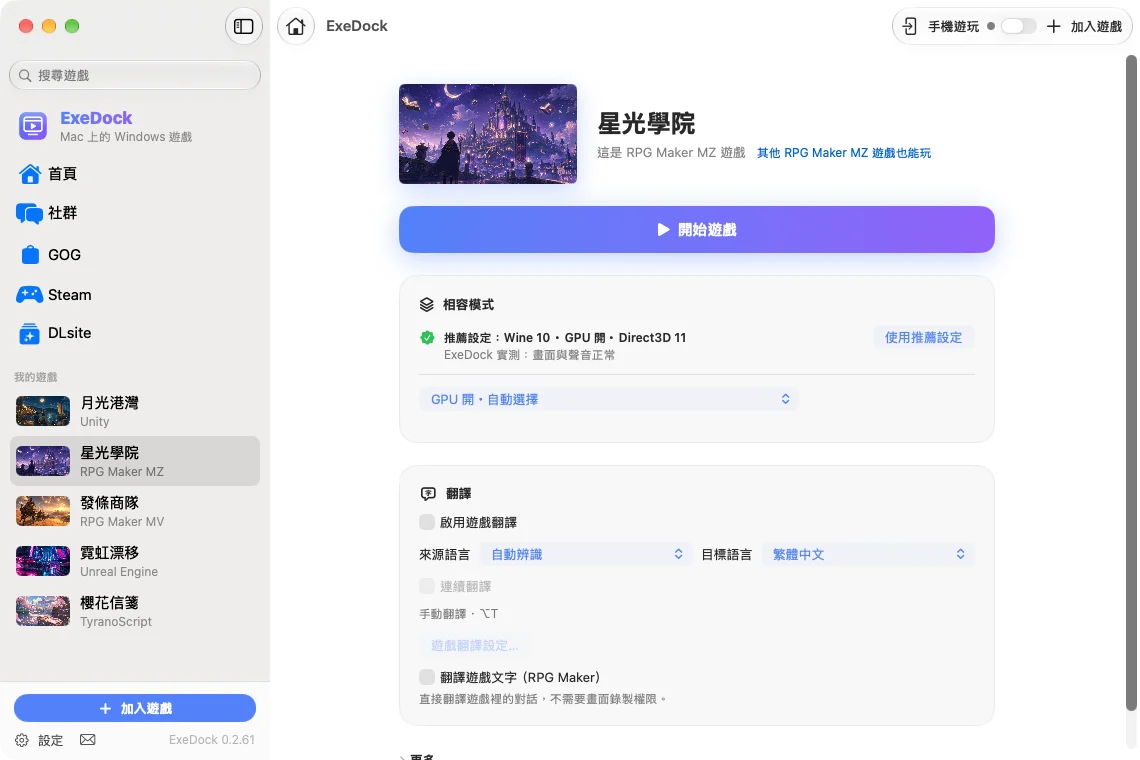
選擇相容模式
遊戲頁的「相容模式」會列出可用的組合;有 ExeDock 推薦設定時會直接提示。需要下載的環境會標示大小,可以先按「現在下載」。
開始遊戲
按「開始遊戲」。第一次會準備相容環境,之後就是點一下開玩;遊玩中側欄會顯示綠點與遊玩時間。
翻譯遊戲文字
RPG Maker MV/MZ 開啟「翻譯遊戲文字」,對話會直接翻譯;其他遊戲可在遊玩時按 ⌥T 翻譯目前畫面。
遇到問題
如果畫面或聲音不正常,換一個相容模式再試;也可以按「回報問題」寄給我們,會附上 App 與遊戲設定方便判斷。
在 Mac 上玩 DLsite 與 RPG Maker 遊戲
給成年玩家的 Mac 遊戲相容性專站:加入你擁有的 DLsite、RPG Maker 與視覺小說遊戲,自動辨識引擎、準備環境並提供翻譯。能否執行依遊戲與版本而定。
DLsite

登入 DLsite
在側欄按「DLsite」,再按「登入 DLsite」,在 DLsite 的官方登入頁登入。登入狀態存在這台 Mac 的鑰匙圈,不會傳給 ExeDock。
下載並安裝
選一款已購遊戲,按「下載並安裝」。ExeDock 會下載 ZIP、RAR、7z 或分卷,確認檔案完整後解壓,再分析遊戲並加入「我的遊戲」;安裝程式會在 Windows 相容環境裡開啟;中斷的下載下次會接著下載。
開始遊戲
裝好後按「開始遊戲」。ExeDock 實測過的作品會自動套用推薦設定。需要序號的作品,按「查看序號」會在 ExeDock 裡開啟 DLsite 的序號頁,不用再登入;複製序號後在那頁按下載,ExeDock 會接著安裝。有密碼的壓縮檔請自行解壓,再用「加入遊戲」加入。
Steam 遊戲的三種啟動方式
同一個 Windows 環境只能用一種 Wine,所以透過 Steam 啟動的遊戲都使用 Steam 的執行環境;確認沒有 DRM 的遊戲,則可以由 ExeDock 直接啟動。
Wine 10(預設)
適合:大多數遊戲Steam 和它啟動的遊戲都用 Wine 10,Steam 的商店、登入與安裝視窗都能正常顯示。
Wine 11
適合:Wine 10 開不起來的遊戲,例如用 Electron 製作的遊戲在 Steam 頁「更多 › Steam 執行環境」切換,Steam 和它所有的遊戲會一起改用。Wine 11 下 Steam 自己的視窗會是黑的,所以登入、安裝或開商店時,ExeDock 會先請你換回 Wine 10。遊戲啟動後很快自己結束時,遊戲頁也會提示改用另一種。
無 DRM・直接啟動
適合:確認沒有 DRM 的遊戲依發行商說明或實際測試確認後,在遊戲頁的「更多」按「我已確認此版本無 DRM…」,之後由 ExeDock 直接啟動,可以使用所有相容模式、遊戲翻譯與遊玩時間。確認只適用目前的版本,Steam 更新遊戲後會改回透過 Steam 啟動。
注意:直接啟動和透過 Steam 啟動的存檔放在不同地方,沒有 Steam Cloud 的遊戲換方式後會看不到原本的存檔。ExeDock 不會移除或繞過 DRM。
安裝官方修正檔(Patch)
有些遊戲有官方修正檔,可以加回內容或修正問題。ExeDock 不提供修正檔下載,請到官方網頁下載,再照下面的方式安裝。動手前建議先備份遊戲資料夾。
從官方網頁下載
在 ExeDock 或網站的遊戲頁按「官方修正檔(Patch)」,到遊戲官方的網頁下載,並先看一下官方的安裝說明。
檔案或壓縮檔:直接複製
修正檔是壓縮檔(zip、rar、7z)或一些檔案時,先在 Mac 上解壓縮,再照官方說明複製到遊戲資料夾,取代同名的檔案。在 ExeDock 的遊戲頁展開「更多」,按「在 Finder 查看遊戲」就能打開遊戲資料夾。
安裝程式(.exe):用 ExeDock 執行
修正檔是 .exe 安裝程式時,在 ExeDock 打開這款遊戲,展開「更多」,按「執行其他程式…」選擇它,它會在這款遊戲的 Windows 環境裡執行。安裝程式問遊戲位置時,請選 G:\(就是這款遊戲的資料夾)。
開始遊戲確認
照平常一樣按「開始遊戲」,確認修正檔已經生效(例如標題畫面或文字改變了)。如果遊戲打不開,把備份的資料夾放回去即可。